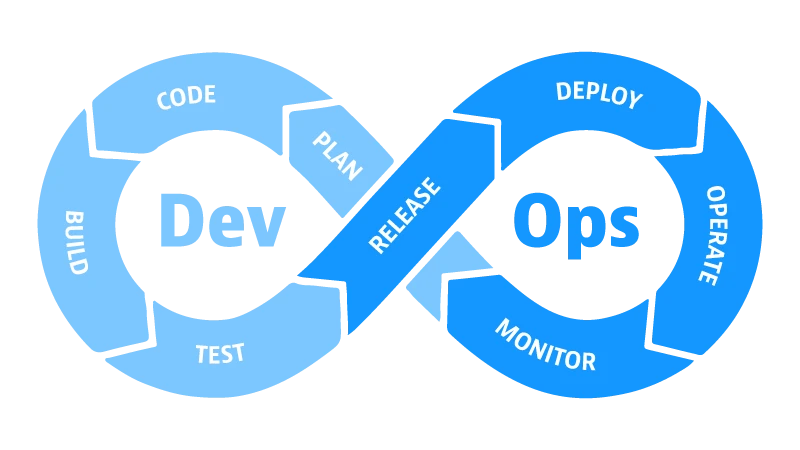
Auto Deploy บน Plesk ผ่าน GitHub คือกระบวนการอัตโนมัติที่ช่วยให้คุณสามารถ Push Code ไปยัง GitHub แล้ว Deploy ไปยังเซิร์ฟเวอร์ได้ทันที โดยไม่ต้องเข้าไปกดปุ่มอยู่ใน Control Panel ของ Plesk ด้วยตนเอง เทคนิคนี้ช่วยเพิ่มประสิทธิภาพในการพัฒนาและปล่อยเวอร์ชันใหม่
ทำไมต้อง Auto Deploy บน Plesk
- ประหยัดเวลา: ไม่ต้องเข้า Plesk Control Panel เพื่อ Deploy Code ด้วยตนเอง
- ลดความผิดพลาด: การ Deploy อัตโนมัติช่วยลดความผิดพลาดจากมนุษย์
- ความรวดเร็ว: Push Code แล้วระบบ Deploy ทันที ไม่ต้องรอ
- ความปลอดภัย: ไม่ต้องแชร์ SSH Key หรือ FTP Password ให้ผู้อื่น
สิ่งที่ต้องการก่อนเริ่ม
- Cloud VPS ที่มี Plesk ติดตั้งอยู่ (ดูเพิ่มเติมที่: ผู้ให้บริการโฮสติ้ง Cloud VPS)
- Repository บน GitHub ที่ต้องการให้ Auto Deploy
- Plesk Git Extension ที่ติดตั้งแล้ว
- สิทธิ์ Admin ใน Plesk Control Panel
ขั้นตอนที่ 1: ติดตั้ง Git Extension ใน Plesk
เข้าไปที่ Plesk Control Panel → Extensions → ค้นหา “Git” → ติดตั้งหากยังไม่ได้ Git Extension จะอนุญาตให้ Plesk จัดการ Repository และตั้งค่า Auto Deploy ได้
ขั้นตอนที่ 2: สร้าง Deploy Key ใน Plesk
Deploy Key คือ SSH Key ที่ใช้ตรวจสอบตัวตนระหว่าง Plesk Server และ GitHub โดยไม่ต้องใช้ Password:
- เข้าสู่ Plesk Control Panel → ไปที่โดเมนที่ต้องการตั้งค่า
- ไปที่ Git (Development Tools)
- คลิก Add Repository หรือ Clone Repository
- ใส่ URL ของ GitHub Repository
- Plesk จะแสดง SSH Public Key ให้คัดลอก
ขั้นตอนที่ 3: เพิ่ม Deploy Key ใน GitHub
- เข้าไป GitHub Repository → Settings → Deploy keys
- คลิก Add deploy key
- ใส่ชื่อ เช่น “Plesk Auto Deploy”
- วาง Public Key ที่คัดลอกมาจาก Plesk
- คลิก Add key
ขั้นตอนที่ 4: ตั้งค่า Webhook ใน GitHub
Webhook คือการส่งข้อมูลแบบ Real-time จาก GitHub ไปยัง Plesk เพื่อแจ้งว่ามี Code ใหม่ถูก Push มา:
- GitHub Repository → Settings → Webhooks → Add webhook
- ใส่ Payload URL ที่ Plesk กำหนดให้ในหน้า Git Configuration
- Content type เลือก application/json
- Events เลือก Just the push event
- เปิด Active แล้วคลิก Add webhook
ขั้นตอนที่ 5: เปิดใช้ Auto Deploy ใน Plesk
- Plesk → Domain → Git → เลือก Repository
- เปิดใช้งาน Auto Deploy
- เลือก Branch ที่ต้องการ (เช่น
main) - ตั้งค่า Post-Deploy Script ถ้าต้องการ (เช่น
npm install) - บันทึกการตั้งค่า
ทดสอบ Auto Deploy
เมื่อตั้งค่าเสร็จ ทดสอบโดย Push Code ผ่าน Git:
git add .
git commit -m "Update feature X"
git push origin main
GitHub จะส่ง Webhook ไปยัง Plesk ทันที และ Plesk จะดึง Code ล่าสุดและ Deploy อัตโนมัติ ตรวจสอบผลได้แบบ Real-time ผ่าน Plesk → Git → Deploy History
เคล็ดลับและสิ่งที่ต้องระวัง
- ใช้ Branch ที่ถูกต้อง: ตั้งค่า Auto Deploy เฉพาะ Branch ที่ใช้สำหรับ Production เท่านั้น
- ตรวจสอบก่อน Deploy: ควร Test Code ใน Dev/Staging ก่อน Push ไป Production Branch
- ตั้งค่า Post-Deploy Commands: ใส่คำสั่งที่ต้องรันหลัง Deploy เช่น
composer installหรือnpm install - ตรวจสอบ Permissions: Plesk Process ต้องมีสิทธิ์เขียนไฟล์ใน Directory อย่างถูกต้อง
Auto Deploy กับ ผู้ให้บริการโฮสติ้ง Cloud VPS
ผู้ให้บริการโฮสติ้ง Cloud VPS รองรับการติดตั้ง Plesk Control Panel สมบูรณ์ ช่วยให้คุณตั้งค่า Auto Deploy ได้อย่างง่ายดาย ด้วยทรัพยากรที่เพียงพอและการสนับสนุนจากทีมงานของ ผู้ให้บริการโฮสติ้ง คุณสามารถ Deploy Code ไปยังเซิร์ฟเวอร์ได้อย่างปลอดภัยและเสถียร
สนใจใช้บริการ Cloud VPS สอบถามได้ที่ de.co.th

