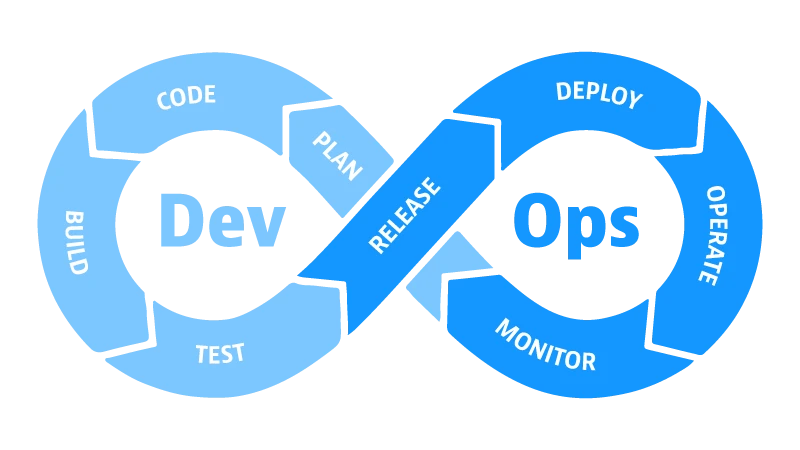
เมื่อ CI/CD Pipeline ทำงานเสร็จสิ้น สิ่งสำคัญที่ไม่ควรมองข้ามคือ การแจ้งเตือนทีม ให้รู้ว่า Deploy สำเร็จหรือล้มเหลว บทความนี้จะสอนวิธีตั้งค่า Deploy Notification ผ่าน Slack และ Discord โดยใช้ Webhook เพื่อให้ทีมรับรู้สถานะการ Deploy แบบ Real-time บน Cloud VPS ของ ผู้ให้บริการโฮสติ้ง
ทำไมต้องมี Deploy Notification?
การ Deploy โดยไม่มีการแจ้งเตือนทำให้เกิดปัญหาหลายอย่าง เช่น ทีมไม่รู้ว่า Deploy สำเร็จหรือยัง, ไม่รู้ว่าเวอร์ชันใหม่ถูก Deploy ขึ้น Production แล้ว, หรือไม่รู้ว่า Deploy ล้มเหลวและต้องแก้ไขด่วน การมีระบบแจ้งเตือนอัตโนมัติช่วยให้:
- ทีมรับรู้สถานะ Deploy แบบ Real-time
- ลดเวลาที่ใช้ในการตรวจสอบ Pipeline
- ตอบสนองต่อ Deploy ที่ล้มเหลวได้รวดเร็ว
- มีบันทึกการ Deploy ในช่อง Chat ของทีม
Webhook คืออะไร?
Webhook คือ URL พิเศษที่ Slack หรือ Discord สร้างขึ้น เมื่อเราส่ง HTTP POST Request ไปยัง URL นี้พร้อมข้อมูล JSON ระบบจะแสดงข้อความในช่อง (Channel) ที่กำหนดโดยอัตโนมัติ เหมาะสำหรับการส่งการแจ้งเตือนจาก CI/CD Pipeline, Monitoring System หรือ Script ต่างๆ
ขั้นตอนที่ 1: สร้าง Slack Incoming Webhook
เริ่มต้นด้วยการสร้าง Webhook URL สำหรับ Slack:
- ไปที่ api.slack.com/apps แล้ว Click Create New App
- เลือก From scratch ตั้งชื่อ App เช่น “Deploy Bot” และเลือก Workspace
- ไปที่ Incoming Webhooks และเปิดใช้งาน (Toggle ON)
- Click Add New Webhook to Workspace
- เลือก Channel ที่ต้องการส่งการแจ้งเตือน เช่น #deploy-notifications
- Copy Webhook URL ที่ได้ รูปแบบจะเป็น:
https://hooks.slack.com/services/T.../B.../...
ขั้นตอนที่ 2: สร้าง Discord Webhook
สำหรับ Discord การสร้าง Webhook ทำได้ง่ายกว่า:
- เปิด Discord Server ที่ต้องการ
- Click ขวาที่ Channel เช่น #deployments แล้วเลือก Edit Channel
- ไปที่แท็บ Integrations แล้ว Click Webhooks
- Click New Webhook ตั้งชื่อและเลือก Channel
- Click Copy Webhook URL
ขั้นตอนที่ 3: ทดสอบ Webhook ด้วย curl
ก่อนนำไปใช้ใน Pipeline ทดสอบ Webhook ก่อนด้วย curl:
ทดสอบ Slack Webhook
# ทดสอบ Slack Webhook
curl -X POST -H 'Content-type: application/json' \
  --data '{"text":"Hello from Deploy Bot! 🚀"}' \
  https://hooks.slack.com/services/YOUR/WEBHOOK/URL
ทดสอบ Discord Webhook
# ทดสอบ Discord Webhook
curl -X POST -H 'Content-type: application/json' \
  --data '{"content":"Hello from Deploy Bot! 🚀"}' \
  https://discord.com/api/webhooks/YOUR/WEBHOOK/URL
ขั้นตอนที่ 4: เขียน Bash Script สำหรับส่งการแจ้งเตือน
สร้าง Script ที่ใช้ซ้ำได้สำหรับส่งการแจ้งเตือนบน Cloud VPS:
#!/bin/bash
# notify.sh - ส่งการแจ้งเตือน Deploy ไปยัง Slack และ Discord

SLACK_WEBHOOK="https://hooks.slack.com/services/YOUR/WEBHOOK/URL"
DISCORD_WEBHOOK="https://discord.com/api/webhooks/YOUR/WEBHOOK/URL"

# รับค่าจาก Arguments
STATUS=$1      # success หรือ failure
PROJECT=$2     # ชื่อโปรเจกต์
VERSION=$3     # เวอร์ชัน
ENVIRONMENT=$4 # dev, staging, production

# กำหนด Emoji และสีตามสถานะ
if [ "$STATUS" = "success" ]; then
  EMOJI="✅"
  COLOR="good"
  MESSAGE="Deploy สำเร็จ!"
else
  EMOJI="❌"
  COLOR="danger"
  MESSAGE="Deploy ล้มเหลว!"
fi

# ส่งไปยัง Slack
send_slack() {
  curl -s -X POST -H 'Content-type: application/json' \
    --data "{
      \"attachments\": [{
        \"color\": \"$COLOR\",
        \"title\": \"$EMOJI $MESSAGE\",
        \"fields\": [
          {\"title\": \"Project\", \"value\": \"$PROJECT\", \"short\": true},
          {\"title\": \"Version\", \"value\": \"$VERSION\", \"short\": true},
          {\"title\": \"Environment\", \"value\": \"$ENVIRONMENT\", \"short\": true},
          {\"title\": \"Time\", \"value\": \"$(date '+%Y-%m-%d %H:%M:%S')\", \"short\": true}
        ]
      }]
    }" \
    "$SLACK_WEBHOOK"
}

# ส่งไปยัง Discord
send_discord() {
  curl -s -X POST -H 'Content-type: application/json' \
    --data "{
      \"content\": \"$EMOJI **$MESSAGE**\",
      \"embeds\": [{
        \"title\": \"$PROJECT - $ENVIRONMENT\",
        \"description\": \"Version: $VERSION\\nTime: $(date '+%Y-%m-%d %H:%M:%S')\",
        \"color\": $([ \"$STATUS\" = \"success\" ] && echo 5763719 || echo 15548997)
      }]
    }" \
    "$DISCORD_WEBHOOK"
}

send_slack
send_discord

echo "Notification sent!"
ใช้งาน Script:
chmod +x notify.sh
./notify.sh success "my-app" "v1.2.3" "production"
ขั้นตอนที่ 5: เพิ่ม Notification ใน GitHub Actions
เพิ่มการแจ้งเตือนใน GitHub Actions Workflow:
name: Deploy with Notification

on:
  push:
    branches: [main]

jobs:
  deploy:
    runs-on: ubuntu-latest
    steps:
      - uses: actions/checkout@v3

      - name: Deploy to Cloud VPS
        id: deploy
        run: |
          ssh -i ~/.ssh/id_rsa user@YOUR_VPS_IP "
            cd /var/www/myapp &&
            git pull &&
            npm install --production &&
            pm2 restart myapp
          "

      - name: Notify Slack - Success
        if: success()
        run: |
          curl -X POST -H 'Content-type: application/json' \
            --data '{
              "attachments": [{
                "color": "good",
                "title": "✅ Deploy สำเร็จ!",
                "fields": [
                  {"title": "Repository", "value": "${{ github.repository }}", "short": true},
                  {"title": "Branch", "value": "${{ github.ref_name }}", "short": true},
                  {"title": "Commit", "value": "${{ github.sha }}", "short": false},
                  {"title": "Triggered by", "value": "${{ github.actor }}", "short": true}
                ]
              }]
            }' \
            ${{ secrets.SLACK_WEBHOOK_URL }}

      - name: Notify Slack - Failure
        if: failure()
        run: |
          curl -X POST -H 'Content-type: application/json' \
            --data '{
              "attachments": [{
                "color": "danger",
                "title": "❌ Deploy ล้มเหลว!",
                "fields": [
                  {"title": "Repository", "value": "${{ github.repository }}", "short": true},
                  {"title": "Branch", "value": "${{ github.ref_name }}", "short": true},
                  {"title": "Run URL", "value": "${{ github.server_url }}/${{ github.repository }}/actions/runs/${{ github.run_id }}", "short": false}
                ]
              }]
            }' \
            ${{ secrets.SLACK_WEBHOOK_URL }}
ขั้นตอนที่ 6: เก็บ Webhook URL ไว้ใน Secrets
ไม่ควร Hardcode Webhook URL ไว้ใน Code ให้เก็บเป็น Secrets แทน:
- GitHub Actions: ไปที่ Repository → Settings → Secrets and variables → Actions → New repository secret
- GitLab CI: ไปที่ Settings → CI/CD → Variables
- Jenkins: ใช้ Credentials Plugin
ขั้นตอนที่ 7: ใช้ Discord Webhook ใน GitLab CI
stages:
  - deploy
  - notify

deploy:
  stage: deploy
  script:
    - ssh user@$VPS_IP "cd /var/www/myapp && git pull && npm install && pm2 restart myapp"
  only:
    - main

notify_success:
  stage: notify
  script:
    - |
      curl -X POST -H 'Content-type: application/json' \
        --data "{\"content\": \"✅ **Deploy สำเร็จ!** \nProject: $CI_PROJECT_NAME \nBranch: $CI_COMMIT_REF_NAME \nCommit: $CI_COMMIT_SHORT_SHA\"}" \
        $DISCORD_WEBHOOK_URL
  when: on_success
  only:
    - main

notify_failure:
  stage: notify
  script:
    - |
      curl -X POST -H 'Content-type: application/json' \
        --data "{\"content\": \"❌ **Deploy ล้มเหลว!** \nProject: $CI_PROJECT_NAME \nBranch: $CI_COMMIT_REF_NAME \nRun: $CI_PIPELINE_URL\"}" \
        $DISCORD_WEBHOOK_URL
  when: on_failure
  only:
    - main
Best Practices สำหรับ Deploy Notification
- แยก Channel: มีช่องแยกสำหรับ Notification เช่น #deploy-prod สำหรับ Production และ #deploy-dev สำหรับ Development
- ระบุข้อมูลให้ครบ: ชื่อโปรเจกต์, เวอร์ชัน, Environment, เวลา, ผู้ Deploy และ Commit Hash
- ใช้ Emoji และสี: ช่วยให้ทีมเห็นสถานะได้รวดเร็ว (✅ สำเร็จ / ❌ ล้มเหลว)
- รวม Link: ใส่ลิงก์ไปยัง Pipeline Run หรือ Commit เพื่อให้ตรวจสอบได้ทันที
- ไม่ Spam: ส่งเฉพาะเมื่อ Deploy สำเร็จหรือล้มเหลว ไม่ใช่ทุก Step ใน Pipeline
สรุป
การตั้งค่า Deploy Notification ผ่าน Slack/Discord เป็นส่วนสำคัญของ DevOps Workflow ที่ดี ช่วยให้ทีมรับรู้สถานะการ Deploy แบบ Real-time และตอบสนองต่อปัญหาได้รวดเร็ว บน Cloud VPS ของ ผู้ให้บริการโฮสติ้ง คุณสามารถตั้งค่า CI/CD Pipeline พร้อม Notification ได้อย่างสมบูรณ์ ครอบคลุมตั้งแต่ GitHub Actions, GitLab CI ไปจนถึง Jenkins

