如何将 AI 生成的 Vibe Coding 网站部署到 Plesk 主机
如何将 Vibe Coding 网站部署到 Plesk 主机 —— 如今越来越多的人使用 Claude Code、Cursor、Lovable、Bolt、v0 或 Replit 等 AI 工具来搭建网站,也就是所谓的 "Vibe Coding":用自然语言描述需求,由 AI 编写代码,几个小时就能得到一个可用的网站。但很多人卡在下一步:如何把网站放到自己的主机上。本文介绍在 Plesk 上可用的三种方法,从简单的文件上传,到从 GitHub 自动部署,再到运行 Node.js 应用。
什么是 Vibe Coding 网站,应该选择哪种方法
AI 生成的代码大多是现代 JavaScript 项目(React、Vite、Next.js、Astro、Express 等),上线前需要先构建(build)。首先要确认项目的输出属于哪一类:
- 静态网站:构建后得到一个只包含 HTML/CSS/JS 文件的文件夹(如
dist/或out/),任何 Web 服务器都能直接提供访问,无需常驻运行 Node.js。 - Node.js 应用:包含需要持续运行的服务器端代码,例如 API、登录系统或服务器端渲染(SSR)。
| AI 生成的项目 | 构建后的输出 | 推荐方法 |
|---|---|---|
| React / Vue + Vite(Lovable、Bolt 常见) | 静态:dist/ 文件夹 | 方法一或方法二 |
设置了 output: 'export' 的 Next.js | 静态:out/ 文件夹 | 方法一或方法二 |
| Astro(默认) | 静态:dist/ 文件夹 | 方法一或方法二 |
纯 HTML/CSS/JS,没有 package.json | 无需构建 | 方法一 |
| 使用 SSR、Server Actions、API Routes 的 Next.js | 需要 Node.js 运行环境 | 方法三 |
| Express / Fastify / 后端 API | 需要 Node.js 运行环境 | 方法三 |
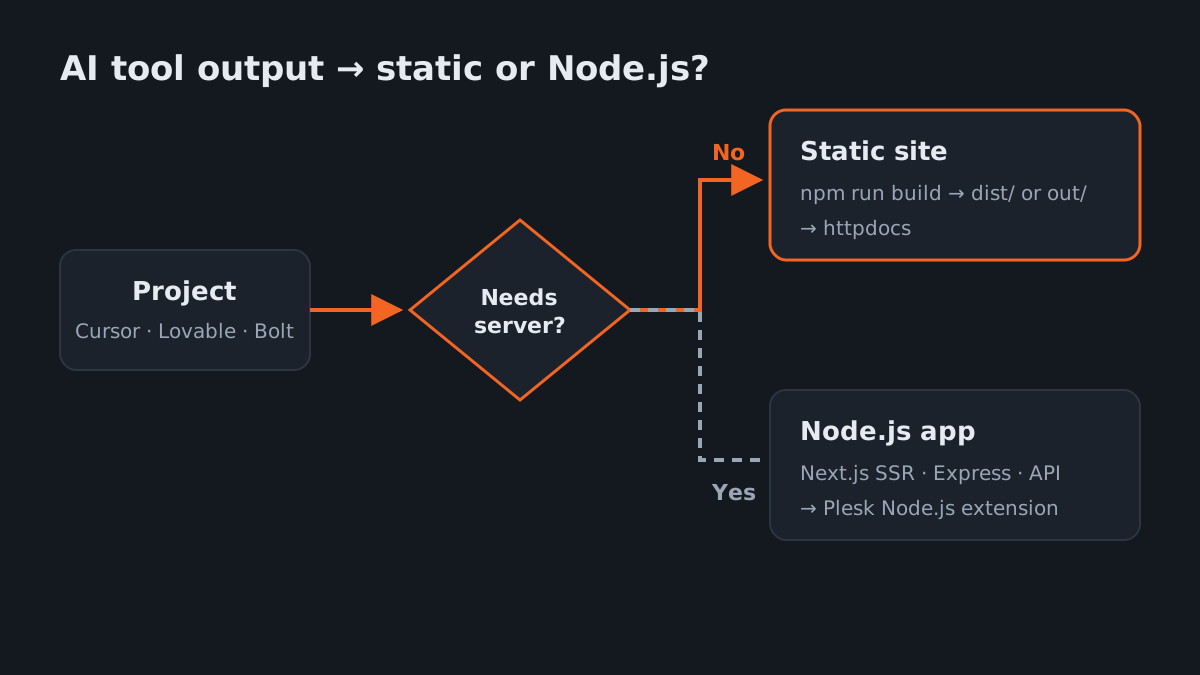
如果不确定,可以直接问生成项目的 AI 工具:"这个项目能否构建为静态网站?输出文件夹叫什么?"
上传前准备项目
- 先在本地构建成功。本地构建失败,服务器上也一定会失败。
- 检查输出文件夹。Vite 和 Astro 使用
dist/,Next.js 静态导出使用out/。确认其中有index.html。 - 不要提交密钥。API 密钥、数据库密码应放在
.env文件中,并且该文件必须写入.gitignore。有些 AI 工具会把密钥直接写进代码,每次都要检查。
# 安装依赖并构建
npm ci
npm run build

# 确认输出文件夹中有 index.html
ls dist/        # Vite / Astro
ls out/         # Next.js(output: 'export')

# 确认 .env 没有被 Git 跟踪
git check-ignore .env && echo "OK: .env 已被忽略"
Next.js 静态导出需在 next.config.js 中这样配置(建议加上 trailingSlash: true,让每个页面生成为 /about/index.html,普通 Web 服务器即可直接提供访问):
/** @type {import('next').NextConfig} */
const nextConfig = {
  output: 'export',
  trailingSlash: true,
};

module.exports = nextConfig;
注意:静态导出不能使用需要服务器的功能,例如 Server Actions、Cookies、配置中的 Rewrites/Redirects,以及默认的图片优化。如果项目用到这些功能,请使用方法三。
方法一:通过文件管理器上传静态网站
适合很少更新的小型网站,无需额外配置。
- 将
dist/(或out/)文件夹里面的文件压缩为 ZIP。不要压缩整个文件夹,否则网站会出现在/dist/路径下。 - 在 Plesk 中进入 Websites & Domains,在域名的 Dashboard 中点击 Files(位于 Files & Databases 分组)打开文件管理器(File Manager)。
- 打开
httpdocs文件夹(主域名的默认文档根目录,路径栏显示 Home directory › httpdocs),勾选 Plesk 默认页面的文件并点击 Remove 删除。 - 点击蓝色 + 按钮 › Upload File,选择 ZIP 文件;也可以直接把 ZIP 拖放到文件列表中。
- 点击 ZIP 文件所在行 › Extract Files。如果是覆盖更新,请勾选 Replace existing files,然后点击 OK。
# 将 dist 里面的文件打包为 ZIP(macOS / Linux)
cd dist && zip -r ../site.zip . && cd ..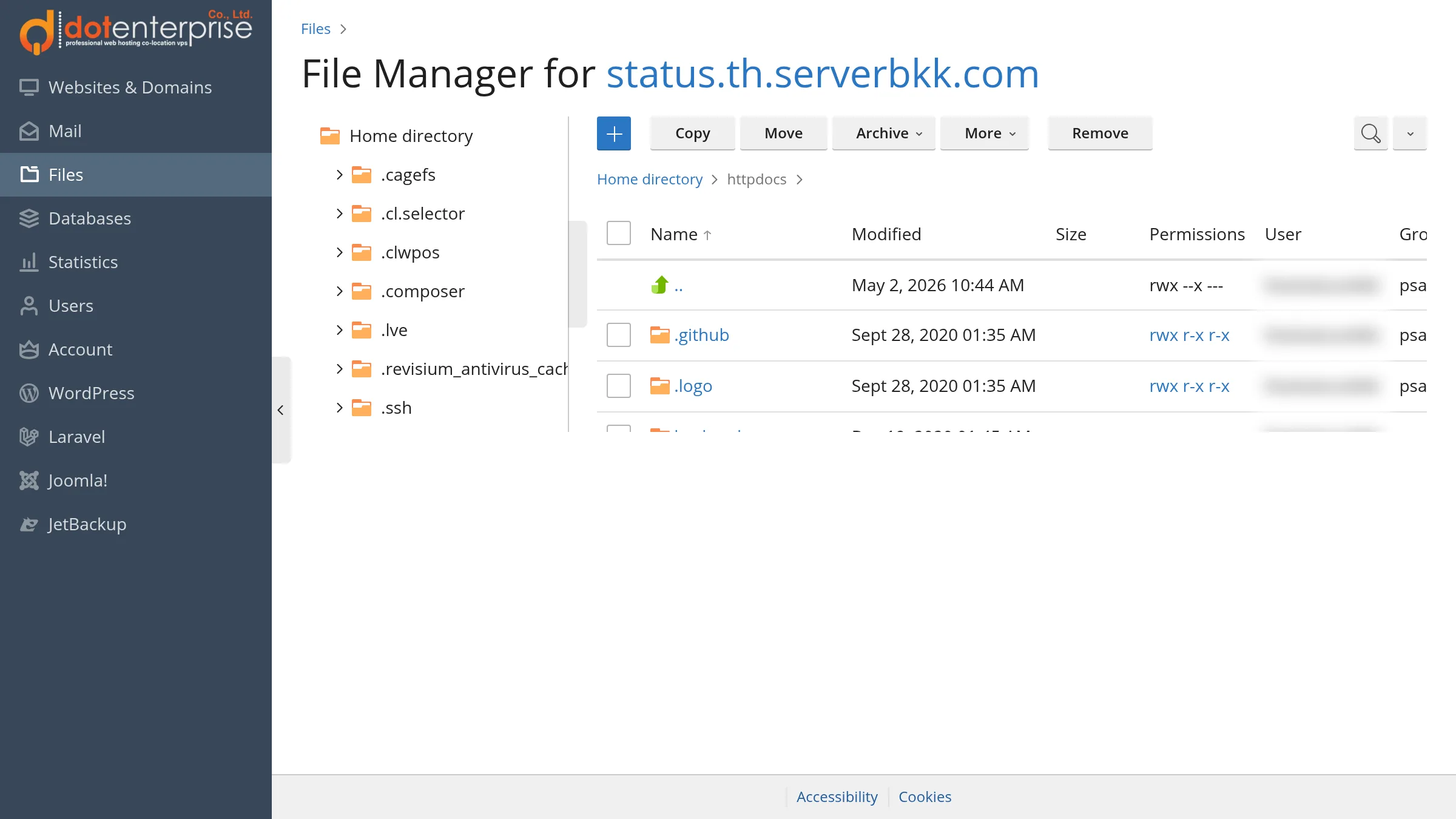
文件管理器支持解压 ZIP、RAR、TAR、TGZ 和 TAR.GZ。如果习惯使用 FTP/SFTP,也可以直接把 dist/ 中的文件上传到 httpdocs。
方法二(推荐):通过 Plesk Git 从 GitHub 自动部署
几乎所有 AI 工具(Lovable、Bolt、Replit、Cursor、Claude Code)都能把代码推送到 GitHub。将仓库连接到 Plesk Git 后,每次 push 网站都会自动更新,无需重复上传。Plesk 中 Git 的基础用法请参阅 在 Plesk 中从 Git 仓库部署代码。
第 1 步:添加仓库
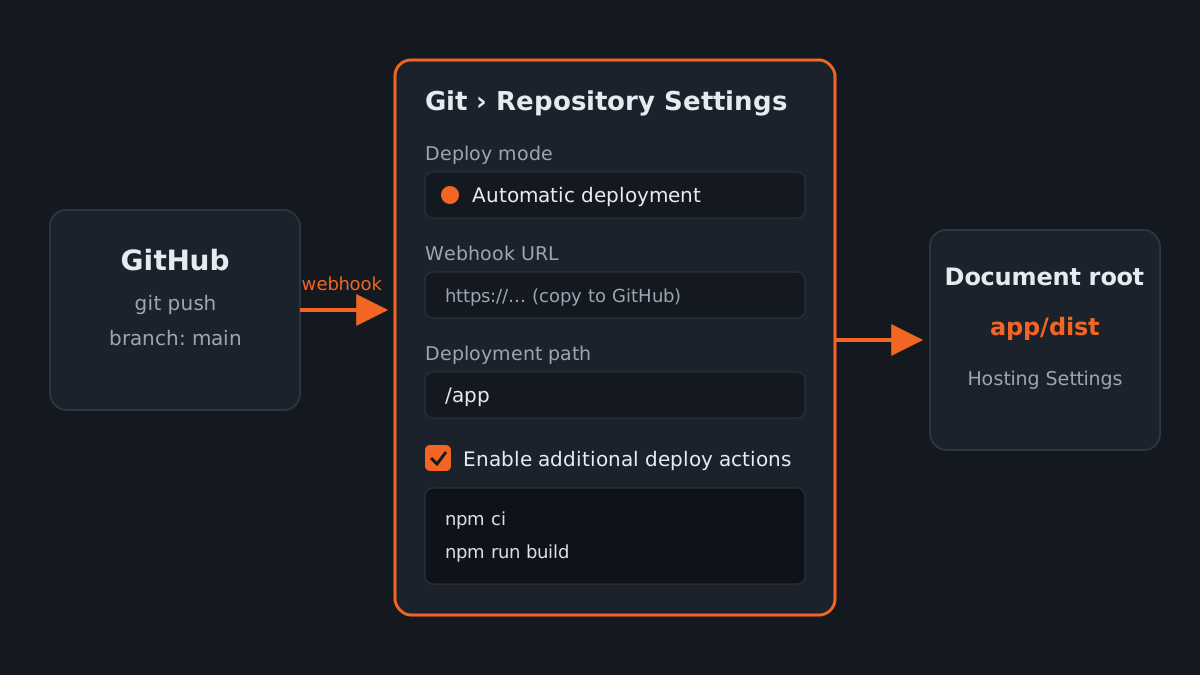
- 进入 Websites & Domains › Git › Add Repository,选择 Remote Git hosting like GitHub or BitBucket。
- 填写仓库 URL。私有仓库建议使用 SSH 格式,并把 Plesk 显示的 SSH public key 添加到 GitHub 的 Deploy key 中(详细步骤见 通过 GitHub 在 Plesk 上自动部署)。
- 在 Change branch and path 中选择分支(如
main),并将目标设为httpdocs之外的文件夹,例如/app。
为什么不直接部署到 httpdocs?仓库中包含源代码、package.json 和配置文件,不应被公众下载。应把代码放在公开目录之外,只让文档根目录指向输出文件夹。
第 2 步:设置部署模式和 Webhook
- 打开 Repository Settings,选择 Automatic deployment(默认),或者如果想手动点击 Deploy,选择 Manual deployment。
- 复制 Plesk 生成的 Webhook URL,在 GitHub › Settings › Webhooks 中添加,并设置为 push 时触发。
第 3 步:让服务器执行构建(进阶)
勾选 Enable additional deploy actions,填写 shell 命令(每行一条),每次部署后都会执行:
# 使用 Plesk 自带 Node.js 的 npm 完整路径(将 22 替换为实际安装的版本)
/opt/plesk/node/22/bin/npm ci > deploy.log 2>&1
/opt/plesk/node/22/bin/npm run build >> deploy.log 2>&1注意:部署动作可能在可用命令受限的 chroot 环境中运行,即使使用完整路径也可能出现 npm: command not found。遇到这种情况,请查看 deploy.log,联系我们的技术支持,或改用下面的方案。
始终可用的方案:先构建再推送
让 GitHub Actions(或你自己的电脑)完成构建,只把输出文件夹推送到单独的分支(如 deploy),再让 Plesk Git 拉取该分支。这样服务器完全不需要运行 npm。工作流示例见 使用 GitHub Actions 自动部署到 Plesk。
第 4 步:将文档根目录指向输出文件夹
打开域名的 Hosting Settings,将 Document root 从 httpdocs 改为输出文件夹,例如 app/dist(Next.js 为 app/out),然后点击 OK。如果使用只包含输出文件的 deploy 分支方案,则指向 app。
方法三:通过 Plesk Node.js 运行 Node.js 应用
适用于需要服务器的项目,例如 Express API 或使用 SSR 的 Next.js。服务器需先安装 Node.js Toolkit(详见 在 Plesk 上使用 Node.js Toolkit 运行 Node.js 应用)。如果你的套餐中看不到 Node.js 菜单,请联系我们的技术支持。
- 将代码放到服务器上(建议按方法二使用 Plesk Git,部署到如
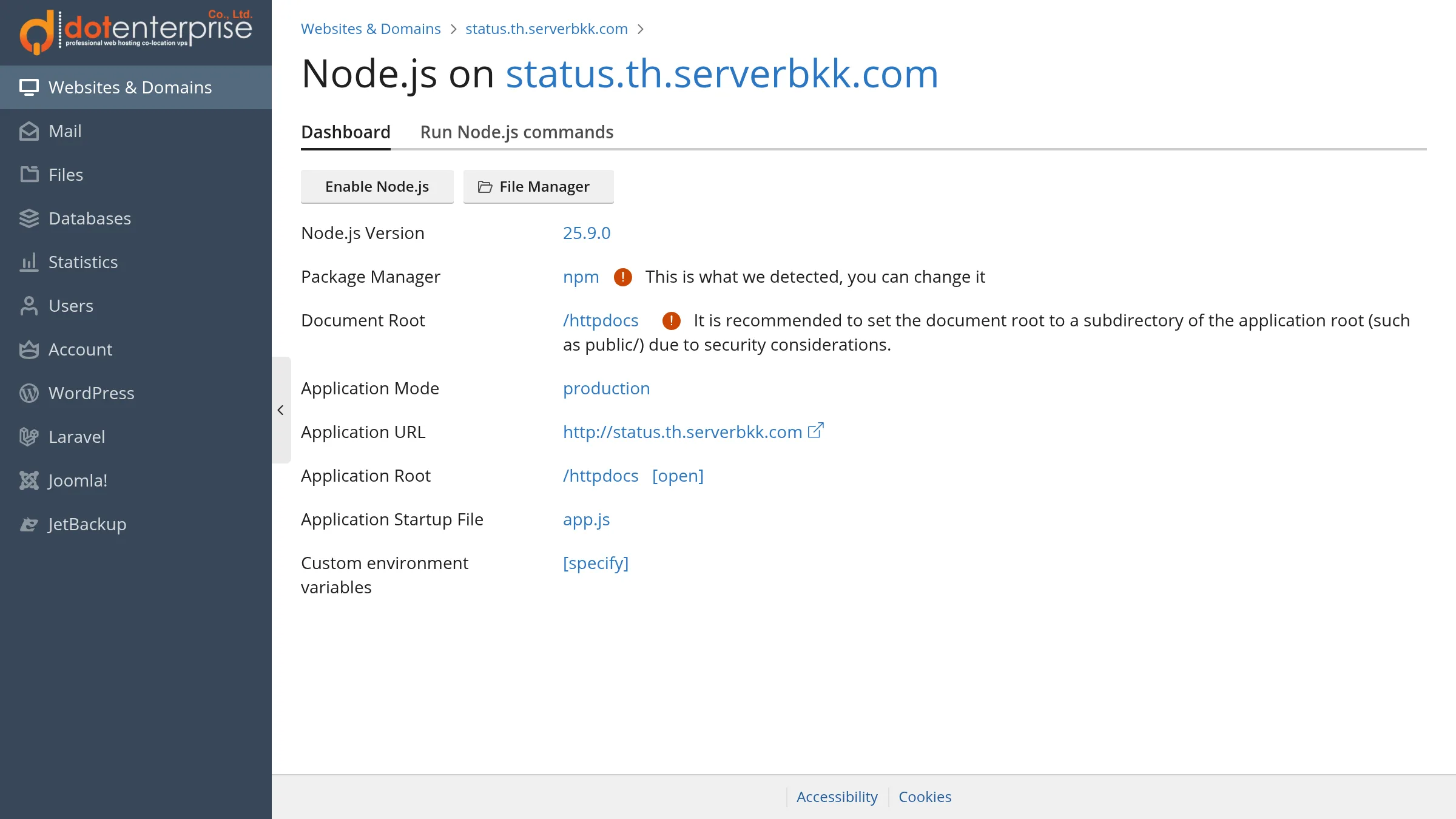
/app的文件夹)。 - 进入 Websites & Domains › 域名 › Node.js。Node.js on <您的域名> 页面有 Dashboard 和 Run Node.js commands 两个标签页。在 Dashboard 中进行以下设置:
- Node.js Version:与项目使用的版本一致(查看
package.json中的engines)。 - Package Manager:Plesk 会自动检测(例如 npm),并提示 “This is what we detected, you can change it”。
- Application Root:包含
package.json的文件夹,例如/app。 - Document Root:静态文件所在文件夹。Plesk 提示 “It is recommended to set the document root to a subdirectory of the application root (such as public/) due to security considerations.”(出于安全考虑,建议设为 Application Root 的子目录),例如
/app/public。 - Application Mode:选择
production(该值会设置NODE_ENV)。 - Application Startup File:启动应用的文件,必须位于 Application Root 中。默认为
app.js,请改为你的文件,例如server.js。 - Custom environment variables:把
.env中的值(如 API 密钥)填写在这里,而不是提交到 Git。
- Node.js Version:与项目使用的版本一致(查看
- 点击 Enable Node.js。Application URL 字段会显示应用的访问地址。
- 打开 Run Node.js commands 标签页安装依赖(例如
npm install);如果需要先构建,也在这里执行构建(例如npm run build)。 - 每次更新代码或修改环境变量后,点击 Restart App(启用 Node.js 后会出现在 Dashboard 中)。
从环境变量读取端口的 Express server.js 示例:
const express = require('express');
const app = express();

app.use(express.static('public'));
app.get('/api/health', (req, res) => res.json({ ok: true }));

const port = process.env.PORT || 3000;
app.listen(port, () => console.log(`listening on ${port}`));
使用 SSR 的 Next.js 需要一个服务器入口文件作为 Application Startup File。请参考所用版本的 Next.js 文档,或让生成项目的 AI 工具准备该文件,然后先在 Run Node.js commands 标签页中构建,再点击 Restart App。
如果点击 Restart App 没有效果,可以通过 SSH 在 Application Root 中创建 tmp/restart.txt:
cd /var/www/vhosts/example.com/app
mkdir -p tmp && touch tmp/restart.txt
使用免费 SSL 启用 HTTPS
网站上线后,请在域名的 SSL/TLS Certificates 菜单中安装免费的 Let's Encrypt 证书,并开启 HTTP 到 HTTPS 的跳转。详细步骤见 在 Plesk 中安装 Let's Encrypt SSL 证书。
常见问题排查
| 现象 | 常见原因 | 解决方法 |
|---|---|---|
| 首页正常,但刷新其他页面出现 404 | 单页应用(React Router)的每个 URL 没有对应的实际文件 | 添加下方的 .htaccess(Next.js 请使用 trailingSlash: true) |
| 仍显示 Plesk 默认页面或 403 | 文档根目录没有指向包含 index.html 的文件夹 | 检查 Hosting Settings › Document root,并确认没有解压成嵌套的 httpdocs/dist/ |
| 页面空白,JS/CSS 加载失败 | Vite 的 base 设置错误,或 assets 文件夹没有完整上传 | 网站位于域名根目录时使用 base: '/',然后重新构建 |
| 无法连接 API 或数据库 | 服务器上没有设置环境变量(.env 未提交是正确的) | 在 Custom environment variables 中设置后点击 Restart App。浏览器端使用的值(如 VITE_*)必须在构建时提供 |
| npm install 或构建失败 | Node.js Version 与项目要求不一致 | 选择与本地构建成功时相同的版本(node -v) |
| push 后网站没有更新 | 未设置 Webhook,或部署模式为 Manual | 检查 Repository Settings 以及 GitHub 中 Webhooks › Recent Deliveries |
单页应用的 .htaccess 示例,放在文档根目录中。在开启 nginx Proxy mode(Plesk 默认)时有效。Vite 会把 public/ 中的文件复制到 dist/,所以可以把它放在项目的 public/.htaccess:
<IfModule mod_rewrite.c>
  RewriteEngine On
  RewriteBase /
  RewriteRule ^index\.html$ - [L]
  RewriteCond %{REQUEST_FILENAME} !-f
  RewriteCond %{REQUEST_FILENAME} !-d
  RewriteRule . /index.html [L]
</IfModule>
如果网站只由 nginx 提供服务(关闭 Proxy mode),.htaccess 不会生效,需要使用下面的 nginx 指令。普通客户通常无法自行修改,请联系我们的技术支持添加:
location / {
    try_files $uri $uri/ /index.html;
}
总结
- 小型静态网站:构建后通过文件管理器把
dist/或out/中的文件上传到httpdocs。 - 经常更新的网站:推送到 GitHub,由 Plesk Git 自动部署,并将文档根目录指向输出文件夹。
- 带后端的网站:通过 Plesk Node.js 运行,设置好 Application Root、Startup File 和环境变量。
- 无论使用哪种方法,都不要把密钥提交到 Git,并始终启用 HTTPS。
需要带有 Plesk、Git 和 Node.js 的主机来上线你的 Vibe Coding 网站?欢迎查看 Dot Enterprise 的 Secure Cloud Hosting 套餐。