如何在 Plesk 中安装免费的 Let's Encrypt SSL 证书(图文教程)
Let’s Encrypt 是受所有主流浏览器信任的免费 SSL/TLS 证书颁发机构,Plesk 只需几次点击即可安装其证书并自动续期。本文以图文方式逐步讲解:申请证书前检查 DNS、选择覆盖 www/webmail/邮件的选项、强制 HTTPS,以及常见错误的排查方法。
为什么网站需要 SSL(HTTPS)
- 加密传输:浏览器与服务器之间的数据(密码、联系表单、订单信息)会被加密,中间人无法窃听或篡改(中间人攻击)。
- 验证网站身份:证书与域名绑定,访客可以确认自己连接的是该域名的真实服务器。
- 不再显示“不安全”警告:现代浏览器会对所有 HTTP 页面发出警告,访客会因此不敢填写信息。
- 有利于 SEO:Google 将 HTTPS 作为排名信号之一,许多新的浏览器功能也只能在 HTTPS 下使用。
Let’s Encrypt 免费签发域名验证(DV)证书,加密强度与付费证书相同,区别在于没有组织身份验证(OV/EV),也不提供保险(warranty)。
申请证书前的准备
- 域名必须已解析到 Plesk 服务器 —— A 记录(以及 www)必须是托管网站的服务器 IP,因为 Let’s Encrypt 会通过 80 端口访问
http://您的域名/.well-known/acme-challenge/下的验证文件。如果刚迁移域名,请等待 DNS 生效。 - 如果有 AAAA(IPv6)记录,也必须指向同一台服务器。若服务器未使用 IPv6,请删除 AAAA 记录,否则验证可能失败。
- 80 端口必须开放,不能被防火墙拦截(HTTP-01 验证只能使用 80 端口)。
- 使用 Cloudflare 时:请将 SSL/TLS 模式设为 Full (strict)。如果在开启代理(橙色云朵)时申请失败,可将主域名和 www 记录临时切换为 DNS only(灰色云朵),证书签发完成后再重新开启代理。
可用以下命令检查域名解析到哪个 IP(Windows 上请使用 nslookup),结果应与 Websites & Domains 中显示的主机 IP 一致:
dig +short A example.com
dig +short A www.example.com
dig +short AAAA example.com
在 Plesk 中安装 Let’s Encrypt 证书的步骤
在 Plesk Obsidian 中,证书管理页面由默认已安装的 SSL It! 扩展提供,Let’s Encrypt 扩展作为其插件在后台工作(自 Plesk Obsidian 18.0.22 起,只能通过 SSL It! 签发 Let’s Encrypt 证书)。下面的截图来自 Dot Enterprise 自己的面板(Plesk Obsidian 18.0.80);其他 Plesk 版本和主题中按钮名称和位置可能略有不同,但步骤顺序相同。界面为英文,下文保留英文按钮名称。
第 1 步:打开 Websites & Domains
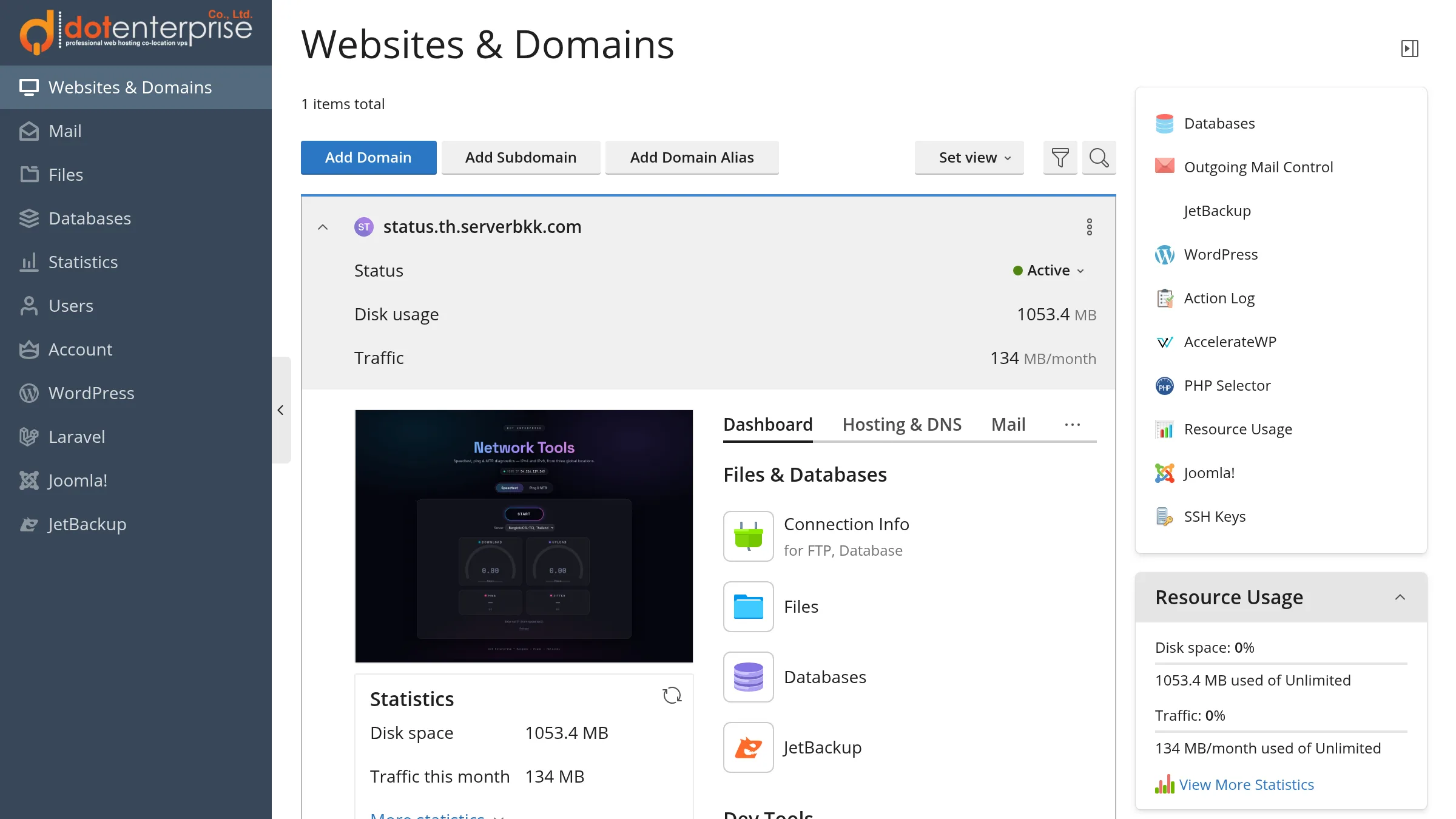
登录 Plesk,点击左侧菜单中的 Websites & Domains,即可看到账户中的所有域名。点击要保护的域名,打开它的 Dashboard 标签页。
第 2 步:进入该域名的 SSL/TLS Certificates
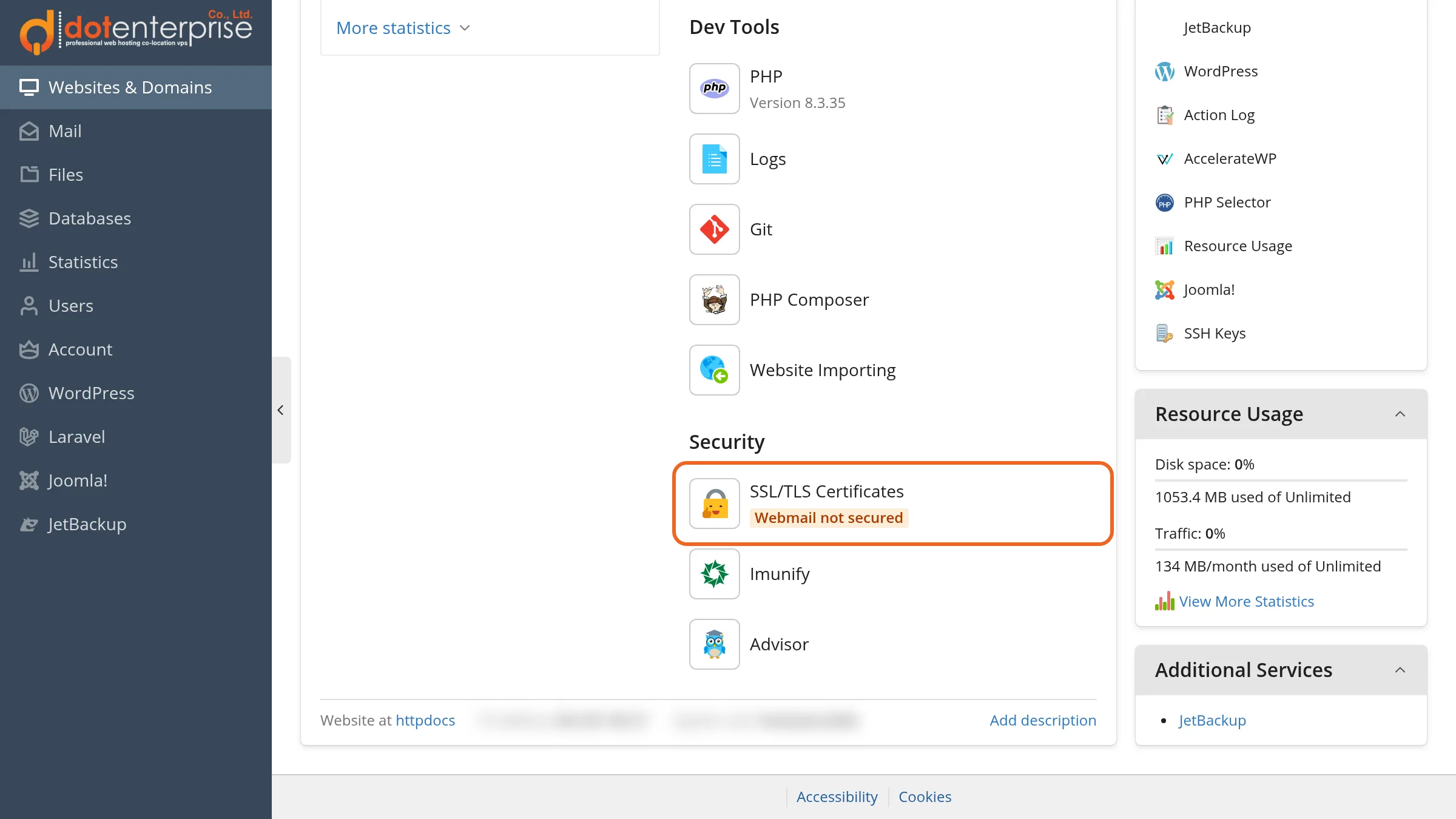
在域名的 Dashboard 中向下滚动到 Security 分组,点击 SSL/TLS Certificates。其下方的标记会显示当前状态,例如域名中仍有部分未被覆盖时显示 “Webmail not secured”。
第 3 步:选择 Let’s Encrypt 免费证书
- 域名尚无证书:SSL/TLS Certificates 页面会直接提供安装证书的选项,点击 Let’s Encrypt 免费证书的 Install。
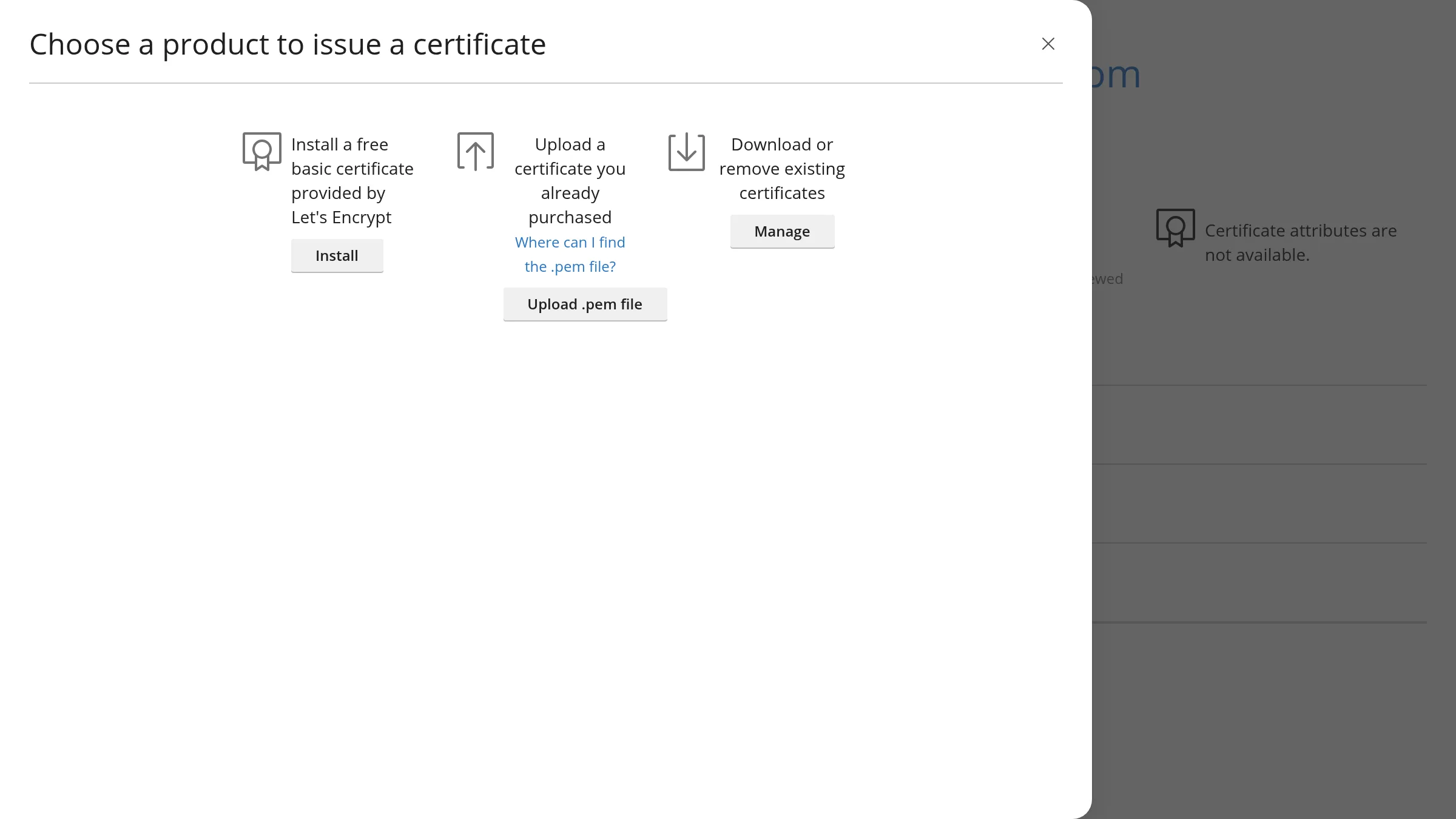
- 域名已有证书(例如想加入 www 或 webmail):点击 Reissue Certificate,会打开标题为 “Choose a product to issue a certificate” 的面板,在 “Install a free basic certificate provided by Let's Encrypt” 下点击 Install。
该面板还提供 “Upload a certificate you already purchased”(Upload .pem file 按钮)和 “Download or remove existing certificates”(Manage 按钮)。
第 4 步:选择要保护的内容,点击 Get it free
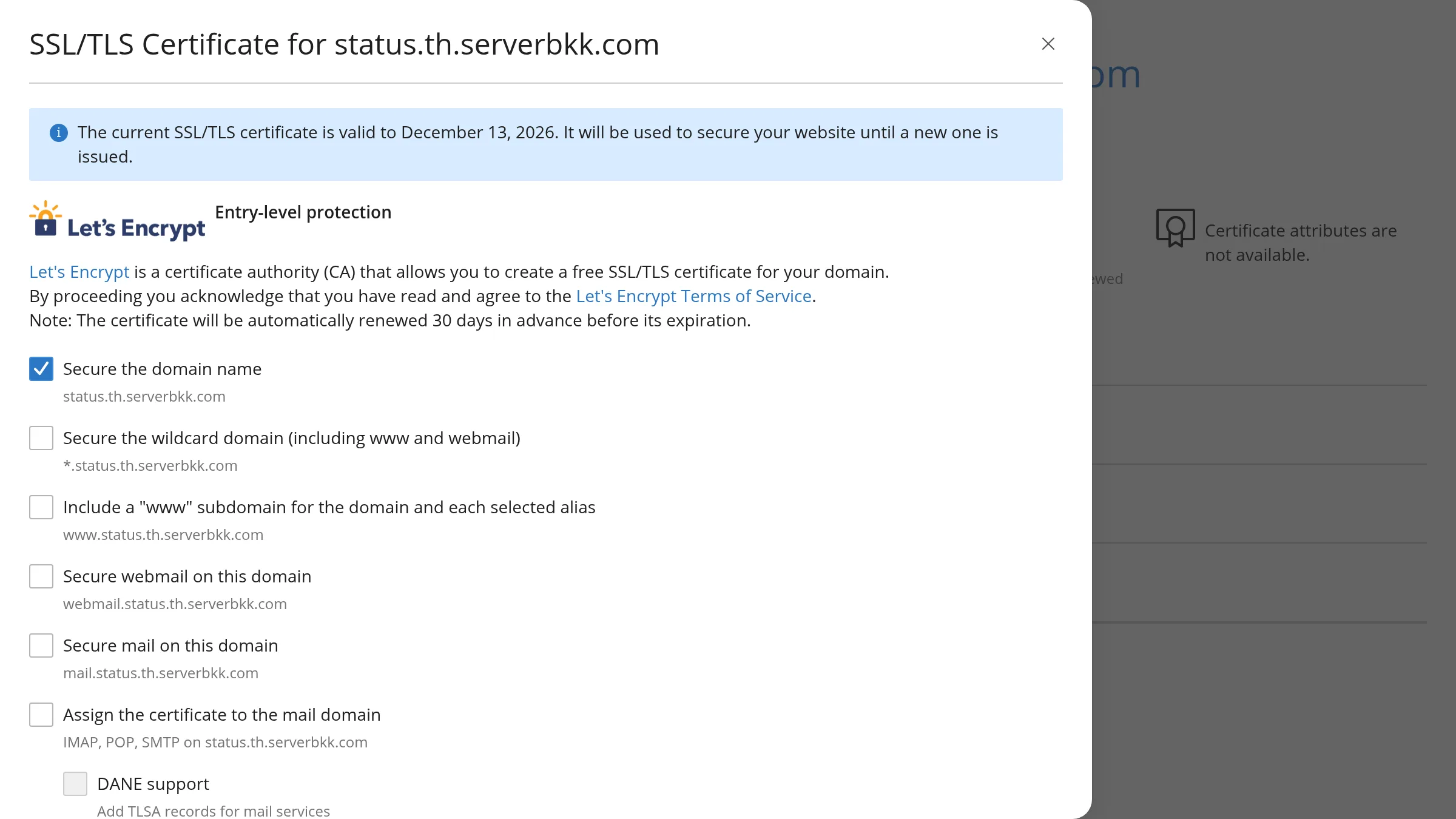
Let’s Encrypt 表单中注明 “The certificate will be automatically renewed 30 days in advance before its expiration.”(证书将在到期前 30 天自动续期)。按下一节说明勾选选项(通常勾选域名、www、webmail 和 mail)。复选框下方的 Domain validation method 保持 HTTP — a file on the website (http-01) 即可;只有申请通配符证书时才需要选择 DNS — a TXT record in the DNS zone (dns-01)。然后点击 Get it free。Plesk 会自动申请证书、验证域名并完成安装,通常不到一分钟。
Dot Enterprise 面板中的表单没有邮箱输入框;其他一些 Plesk 环境可能会要求填写用于接收证书通知的邮箱。
Let’s Encrypt 表单选项说明
| 选项(Plesk 界面原文) | 作用 | 是否勾选 |
|---|---|---|
| Secure the domain name | 保护域名本身,例如 example.com | 始终勾选 |
| Secure the wildcard domain (including www and webmail) | 签发 *.example.com 通配符证书,覆盖所有一级子域名 | 仅在必要时 —— 见下方条件 |
| Include a "www" subdomain for the domain and each selected alias | 将 www.example.com(及所选别名的 www)加入证书 | 勾选 —— 很多访客会输入 www |
| Secure webmail on this domain | 保护用于在浏览器中收发邮件的 webmail.example.com | 如在本主机使用邮箱则勾选 |
| Secure mail on this domain | 将 mail.example.com 加入证书 | 如在本主机使用邮箱则勾选 |
| Assign the certificate to the mail domain | 将证书用于该域名的邮件服务(IMAP、POP、SMTP),邮件客户端不会再提示证书名称不匹配 | 如在本主机使用邮箱则勾选 |
| DANE support(上一项的子选项) | 为邮件服务添加 TLSA 记录 | 可选 —— 如不确定是否需要 DANE,请保持不勾选 |
通配符证书的条件:通配符证书必须通过 DNS 验证(选择 DNS — a TXT record in the DNS zone (dns-01),即创建名为 _acme-challenge 的 TXT 记录),HTTP 验证无法用于通配符。只有当域名使用 Plesk 的 DNS(或与 Plesk 同步的第三方 DNS)时,Plesk 才能自动完成。如果 DNS 托管在其他地方(例如 Cloudflare),每次续期都需要手动添加 TXT 记录,因此不推荐。子域名不多时,为每个子域名单独申请证书更简单。另外,通配符只覆盖一级(a.example.com 可以,a.b.example.com 不行)。
Keep websites secured:开启 SSL/TLS Certificates 页面中的此选项后,以后新增子域名、别名或 webmail 时,SSL It! 会自动重新签发 Let’s Encrypt 证书以覆盖它们。开启前该选项显示为 Disabled。
强制 HTTPS 并启用 HSTS
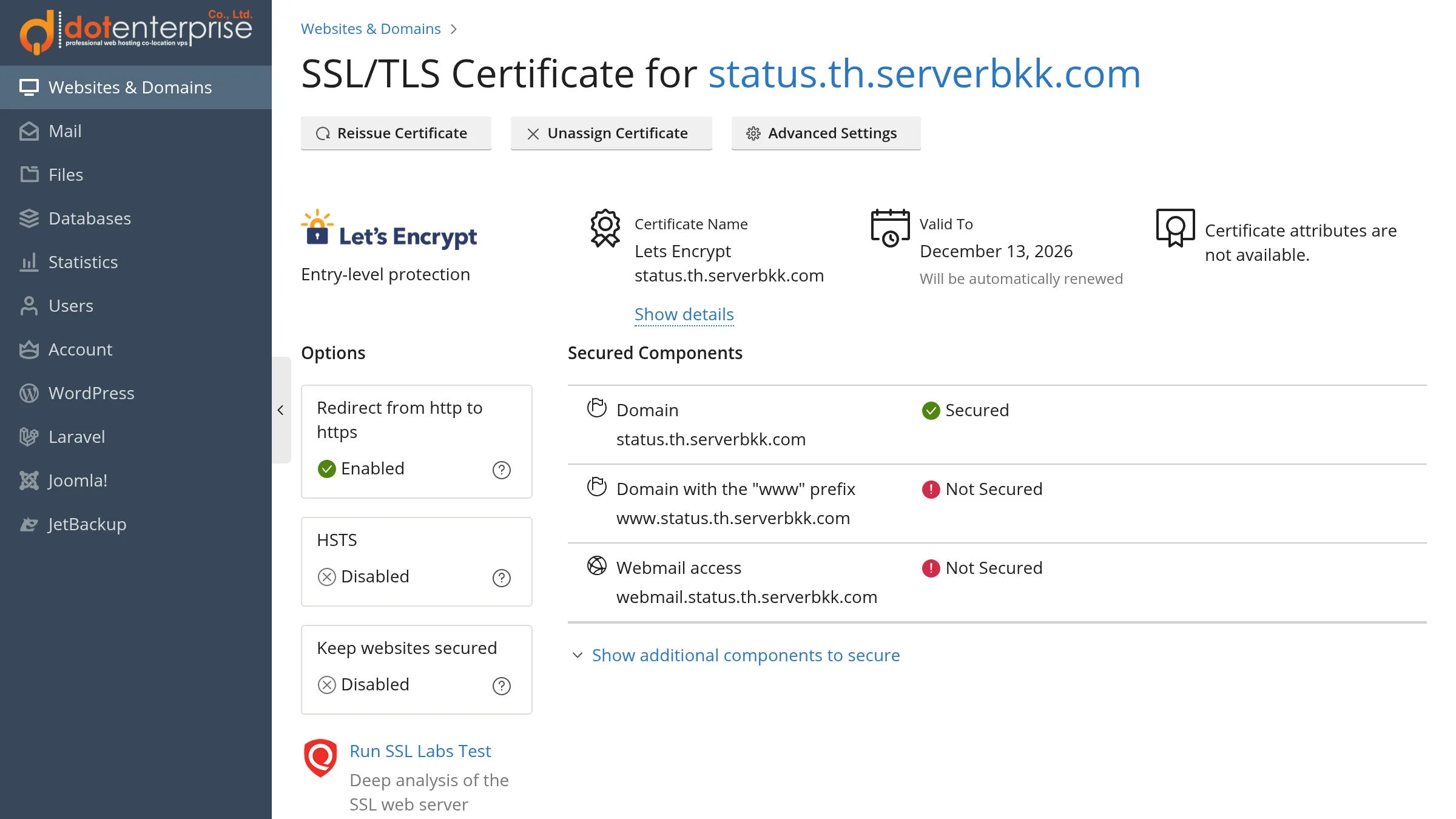
安装完成后,SSL/TLS Certificate for <您的域名> 页面会显示 Let’s Encrypt 证书(“Entry-level protection”)、Valid To 日期及 “Will be automatically renewed”、Reissue Certificate、Unassign Certificate 和 Advanced Settings 按钮,以及 Options 卡片。证书安装后,如果没有开启重定向,输入 http:// 的访客仍可通过未加密的方式访问网站 —— 但请先确认网站可以通过 https:// 正常访问。
- Redirect from http to https:以永久重定向(301)将访客从 HTTP 跳转到 HTTPS,对 SEO 也有好处。全新安装的 Plesk 默认已开启(卡片显示 Enabled)。
- HSTS:让浏览器在 Max-age 期间始终通过 HTTPS 访问该域名。安全性更高,但若此期间证书出现问题,访客将完全无法访问网站。默认为 Disabled;开启时如果子域名或 webmail 尚未配置 SSL,请取消勾选 Include subdomains / Include webmail。
- Keep websites secured:让新增的子域名、别名和 webmail 自动获得 SSL(见上文)。
如果网站位于 Cloudflare 之后,开启重定向后出现 ERR_TOO_MANY_REDIRECTS,通常是 Cloudflare 设置为 Flexible 所致,请改为 Full (strict)。
验证 SSL 是否生效
- 在证书页面查看 Secured Components:Domain、Domain with the "www" prefix 和 Webmail access 都应显示 Secured。如有显示 Not Secured 的项目,点击 Reissue Certificate 并勾选缺少的选项(更多名称在 Show additional components to secure 中)。
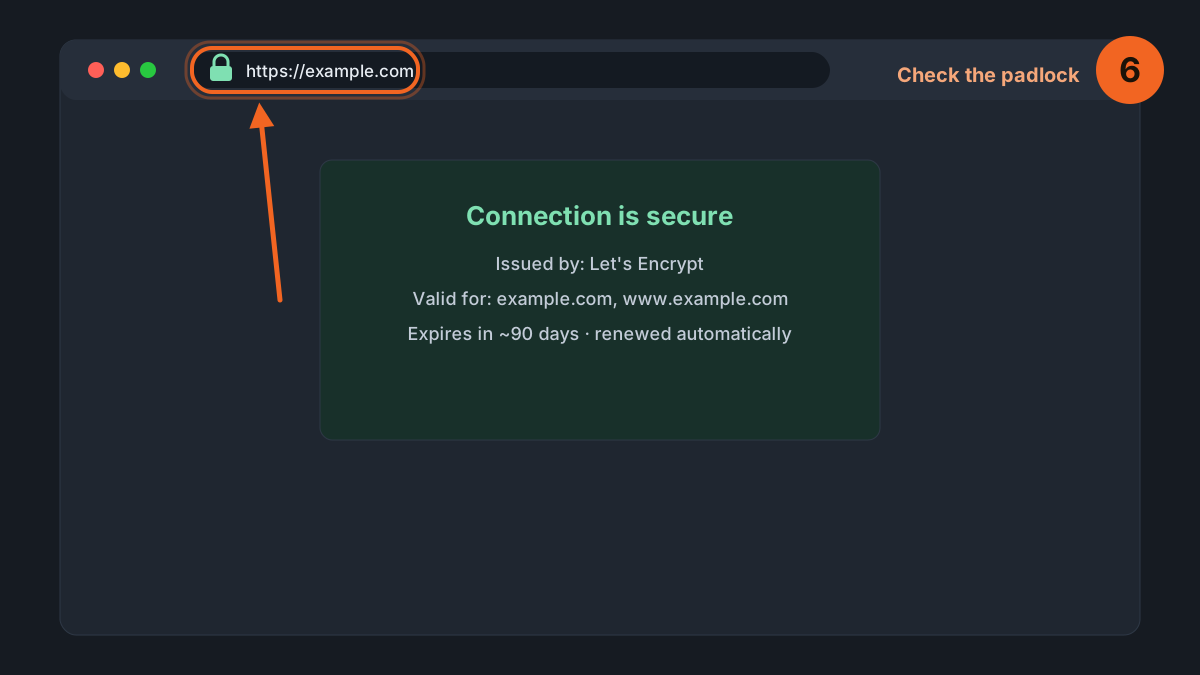
- 在浏览器中打开
https://example.com,应看到锁形图标(安全连接图标)且没有警告;点击可查看证书由 Let’s Encrypt 签发及到期时间。 - 打开
http://example.com,应自动跳转到 https://。 - 点击证书页面上的 Run SSL Labs Test(或直接使用 SSL Labs Server Test),确认证书链完整且覆盖所有域名。
也可以用命令行检查 HTTP 是否重定向、HTTPS 是否正常响应:
curl -sI http://example.com | head -n 3
curl -sI https://example.com | head -n 1
如果页面仍通过 http:// 加载图片或脚本(混合内容),锁形图标可能无法完整显示,需要把这些链接改为 https://。WordPress 网站请参阅 通过 Plesk 为 WordPress 安装 Let’s Encrypt SSL。
证书续期
- Let’s Encrypt 证书目前有效期为 90 天,SSL It! 会在到期前 30 天自动续期(表单中有说明,证书页面也显示 “Will be automatically renewed”),无需手动操作。
- Let’s Encrypt 已宣布缩短证书有效期:64 天(计划于 2027 年 2 月 10 日)和 45 天(计划于 2028 年 2 月 16 日)。由于是自动续期,对 Plesk 用户没有影响。
- 续期使用与首次申请相同的验证方式。如果之后迁移 DNS、开启 Cloudflare 代理或更换 IP 导致验证失败,续期也会失败。请定期在 SSL/TLS Certificates 页面检查 Valid To 日期和 Secured Components。
常见问题与解决方法
| 现象 / 错误信息 | 常见原因 | 解决方法 |
|---|---|---|
| 验证时出现 Invalid response / 403 / 404 | A 记录指向其他服务器,或网站内容从其他地方加载 | 将 A 记录(及 www)指向 Plesk 服务器 IP,等待 DNS 生效后重试 |
| Timeout during connect (likely firewall problem) | 80 端口关闭或被防火墙拦截 | 开放入站 80 端口(HTTP-01 只使用 80 端口) |
| DNS zone contains an AAAA record, but the domain is not assigned an IPv6 address | AAAA 记录指向其他地址或服务器未使用的 IPv6 | 删除或修正 AAAA 记录;点击错误中的“details”查看 Let’s Encrypt 返回的真实原因 |
| 使用 Cloudflare 时申请失败 | 开启了代理(橙色云朵)、Flexible 模式,或缓存/WAF/验证码拦截了验证路径 | 改用 Full (strict),临时切换为 DNS only,并将 /.well-known/acme-challenge/ 排除在缓存和安全规则之外 |
| CAA record prevents issuance | 域名的 CAA 记录未允许 Let’s Encrypt | 添加 CAA 记录 0 issue "letsencrypt.org",或删除不再使用的 CAA 记录 |
| too many certificates / too many failed authorizations | 触发 Let’s Encrypt 速率限制:相同域名组合每 7 天 5 张证书;每个名称每小时 5 次验证失败;每个注册域名每 7 天 50 张证书 | 停止重复尝试,先排除原因,再等待额度恢复(失败次数约每 12 分钟恢复 1 次) |
| 没有 Let’s Encrypt 选项 / 无法申请证书 | 域名的 Hosting Settings 中关闭了 SSL/TLS support,或未安装 SSL It! | 在 Hosting Settings 中开启 SSL/TLS support,或联系服务器管理员 |
| 通配符证书申请失败 | 域名的 DNS 未托管在 Plesk | 将 DNS 迁移到 Plesk,或改为逐个勾选 www/子域名 |
允许 Let’s Encrypt 签发证书的 CAA 记录示例(在 DNS Settings 中添加):
example.com. CAA 0 issue "letsencrypt.org"常见问答
Let’s Encrypt 和付费 SSL 证书有什么区别?
加密强度相同。Let’s Encrypt 只签发 DV 证书(证明您控制该域名),付费证书则提供 OV/EV 组织验证和保险。如需安装购买的证书,请参阅 在 Plesk 中安装自定义 SSL 证书。
可以用于子域名吗?
可以。打开该子域名的 SSL/TLS Certificates 并按相同步骤操作;如果 DNS 托管在 Plesk,也可以使用通配符证书。
Plesk 登录页面(8443 端口)也想启用 SSL?
这属于服务器级别设置,请参阅 在 Plesk 中管理服务器级 SSL/TLS 证书。
总结
在 Plesk 中安装 Let’s Encrypt 只需四步:Websites & Domains → SSL/TLS Certificates → Install → 勾选选项并点击 Get it free。关键在于:先确保 DNS 指向服务器(注意 Cloudflare 代理)、勾选 www/webmail/邮件、开启 Redirect from http to https,然后交给 Plesk 自动续期。
需要自带 Plesk 和免费 SSL 的主机?欢迎了解 Dot Enterprise 的 Secure Cloud Hosting 方案;安装过程中遇到问题,我们的团队也可以帮您完成设置。